パソコン 画像 印刷 方法 159117-パソコン 画像 印刷 方���
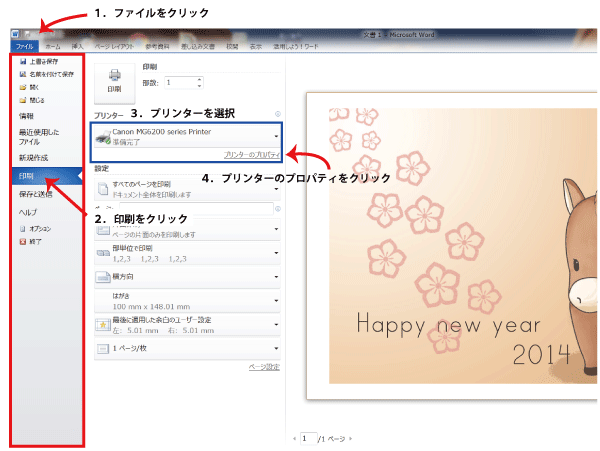
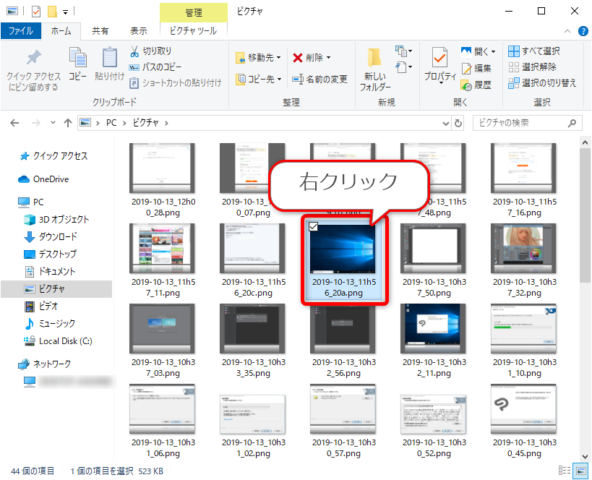
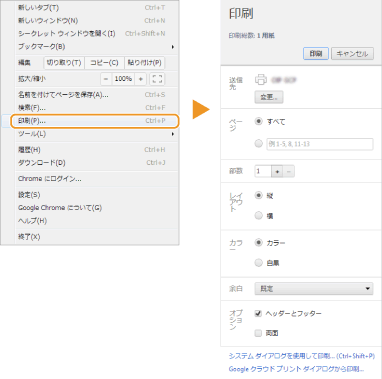
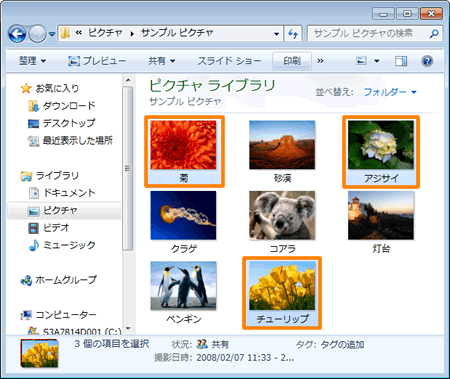
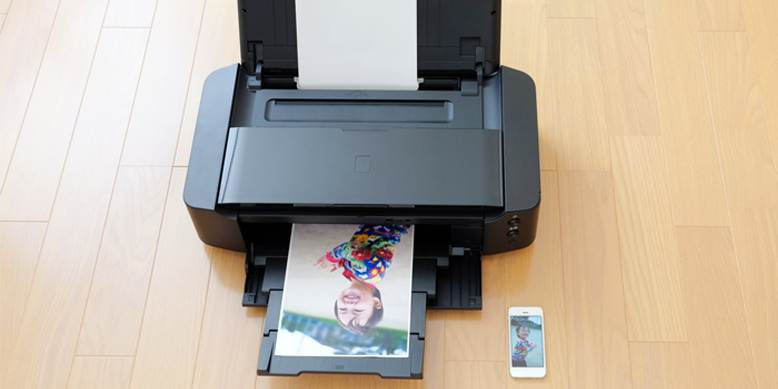
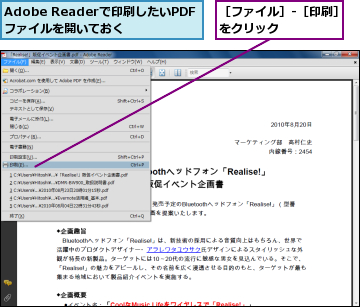
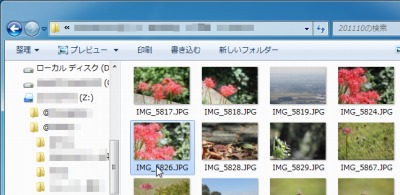
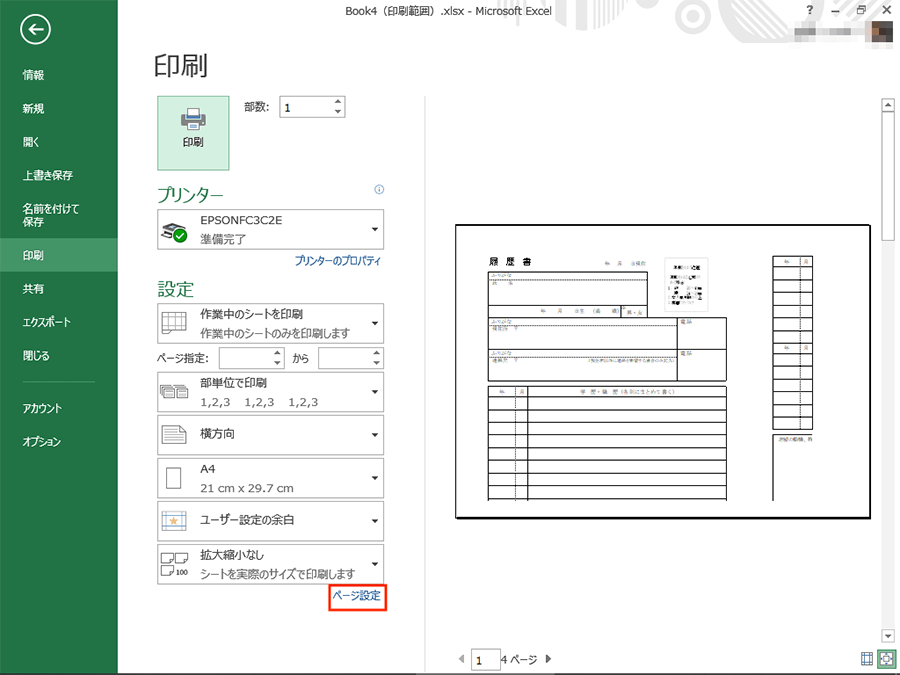
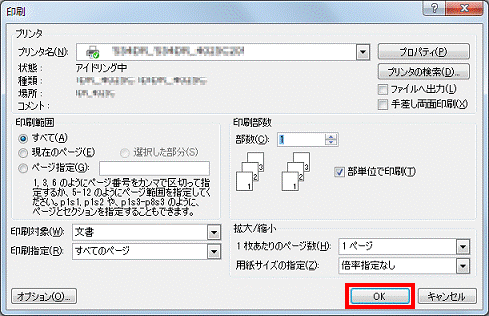
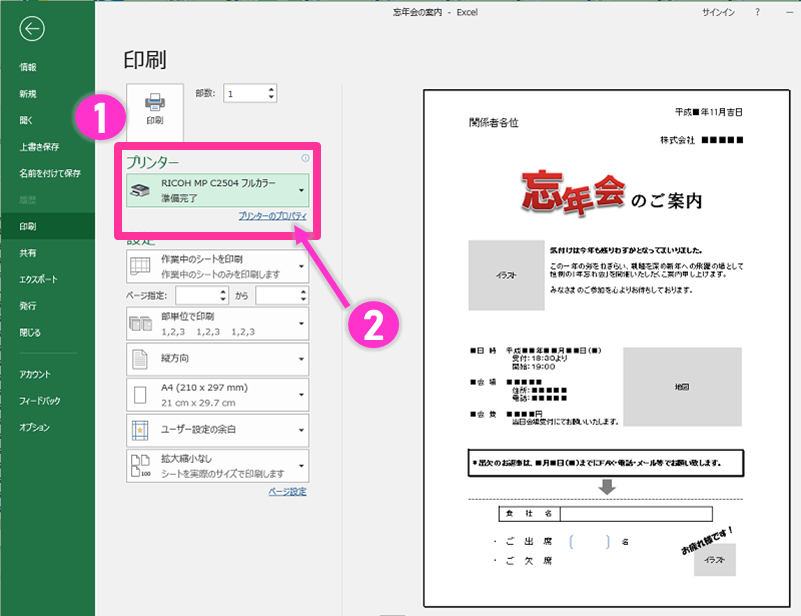
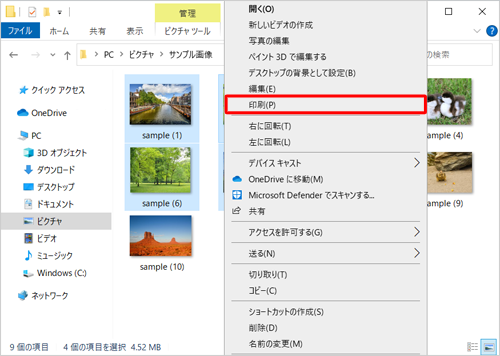
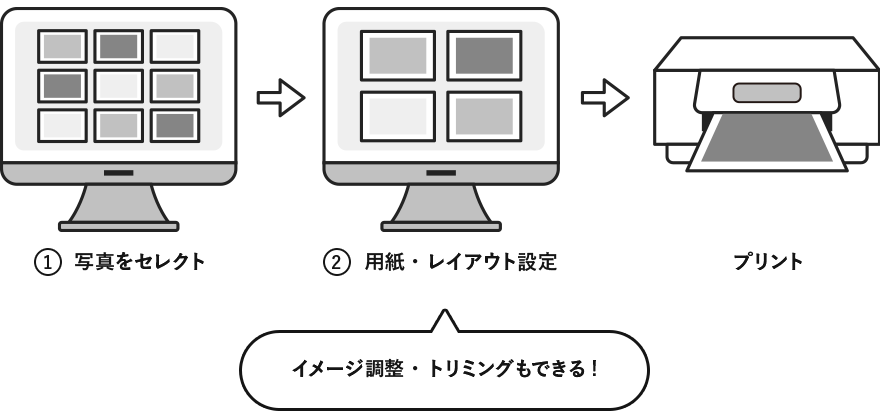
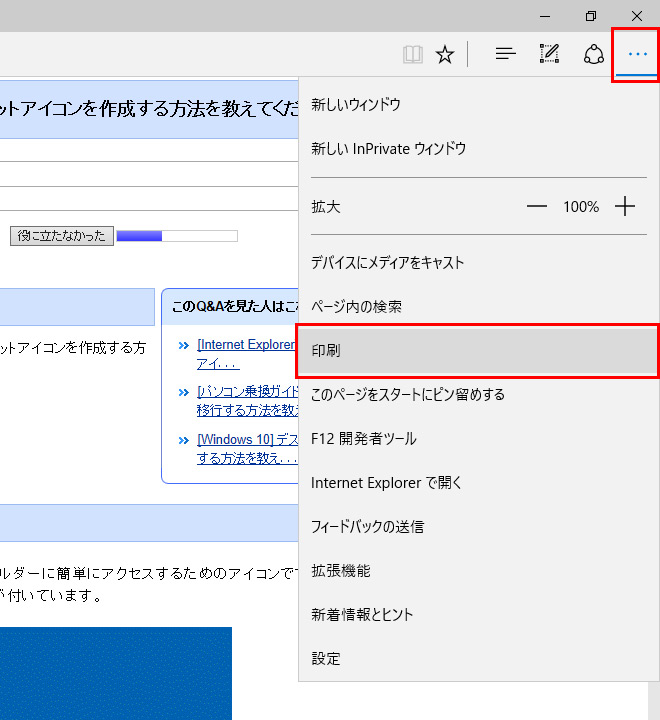
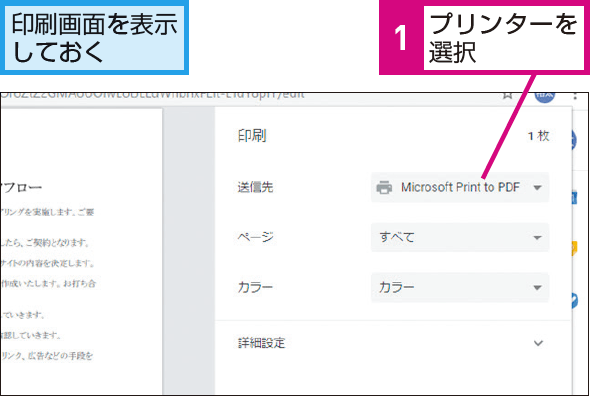
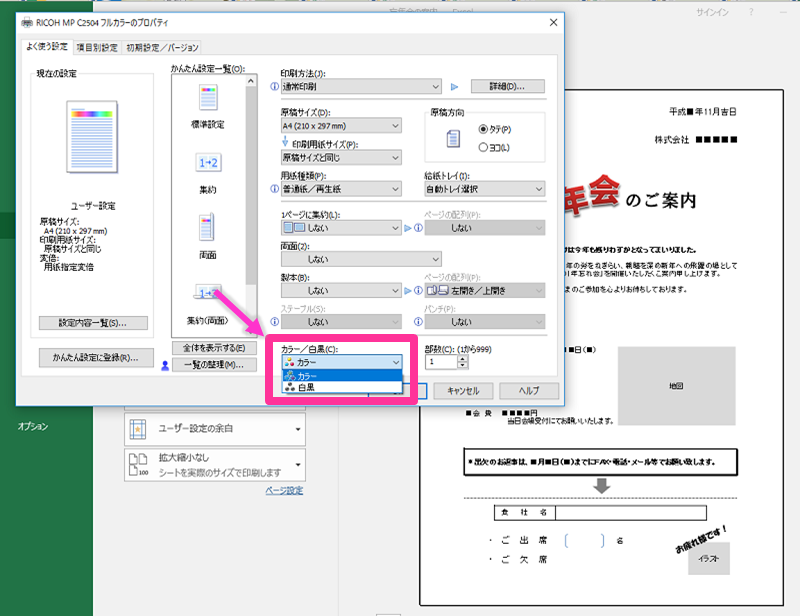
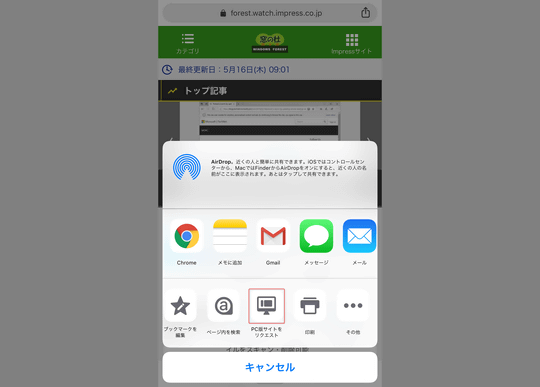
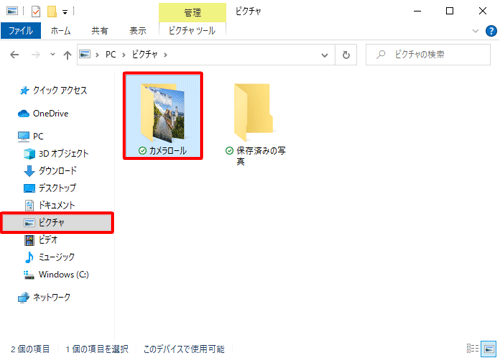
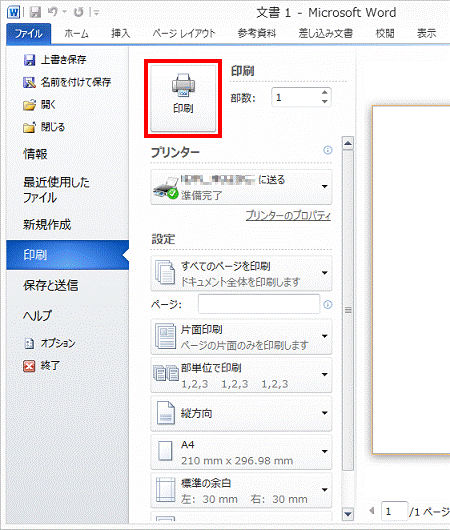
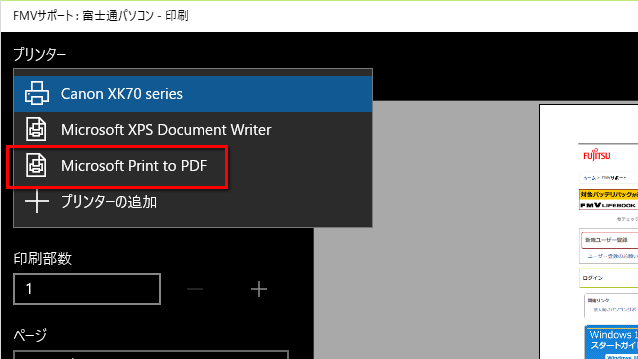
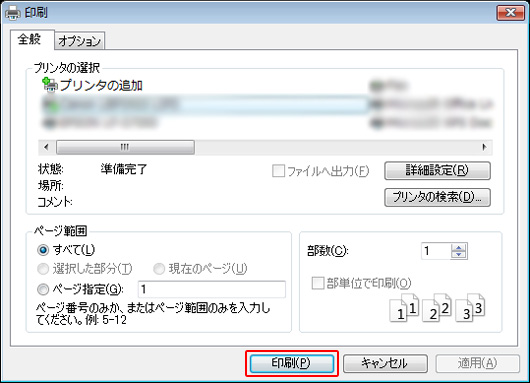
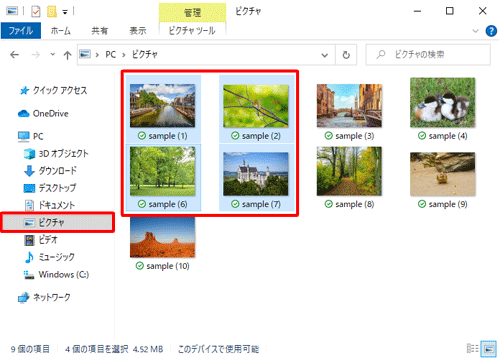
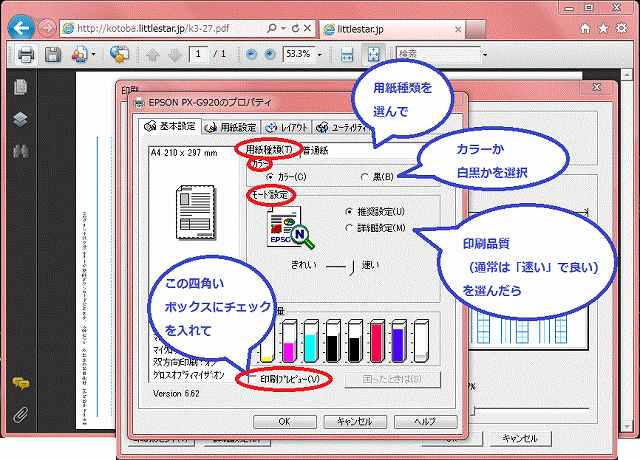
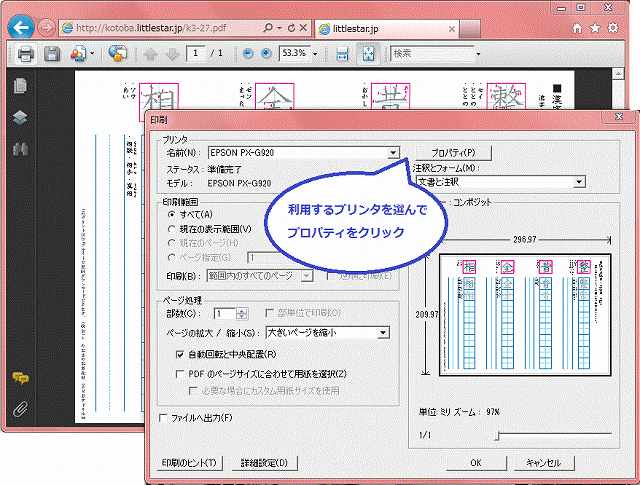
写真や画像は、専用のアプリケーションがなくても簡単に印刷できます。 次の手順で写真や画像を印刷します。 印刷したい写真や画像が保存されているフォルダーを開きます。 印刷したい画像ファ
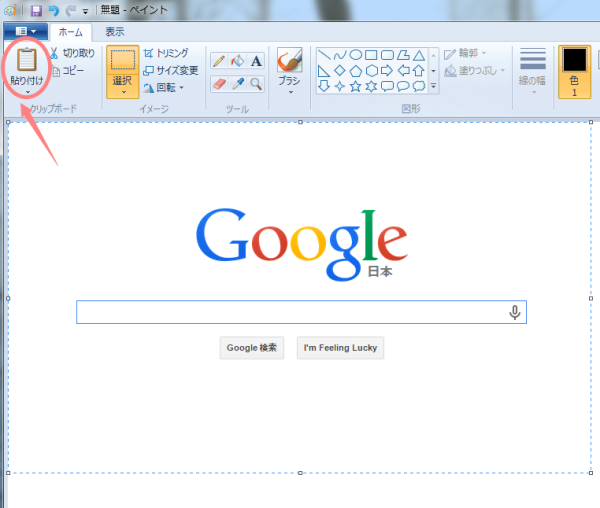
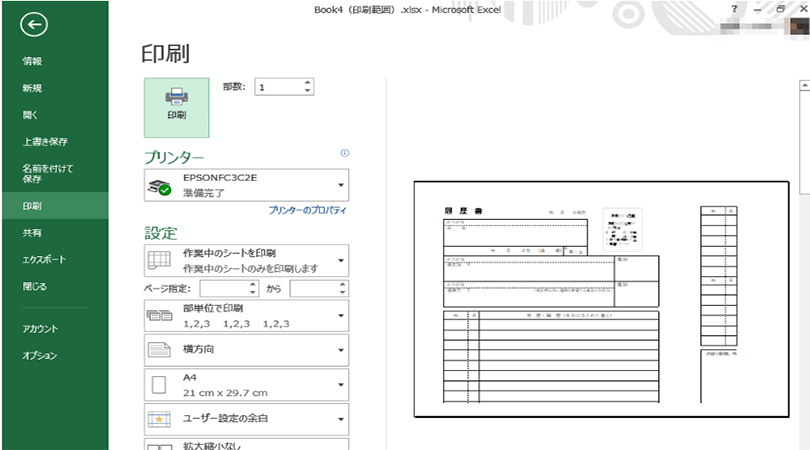
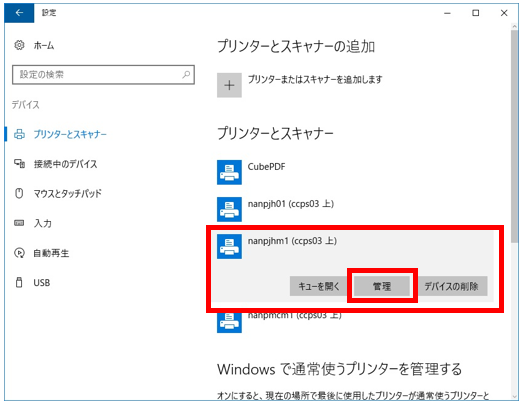
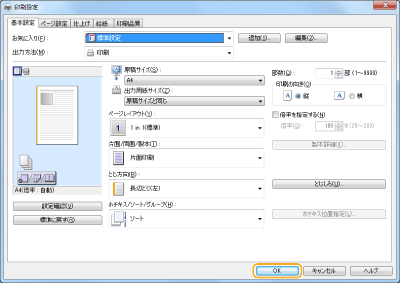
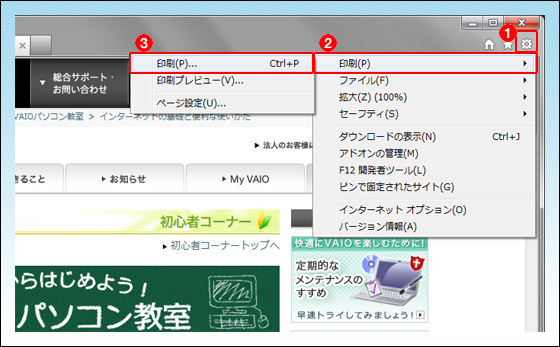
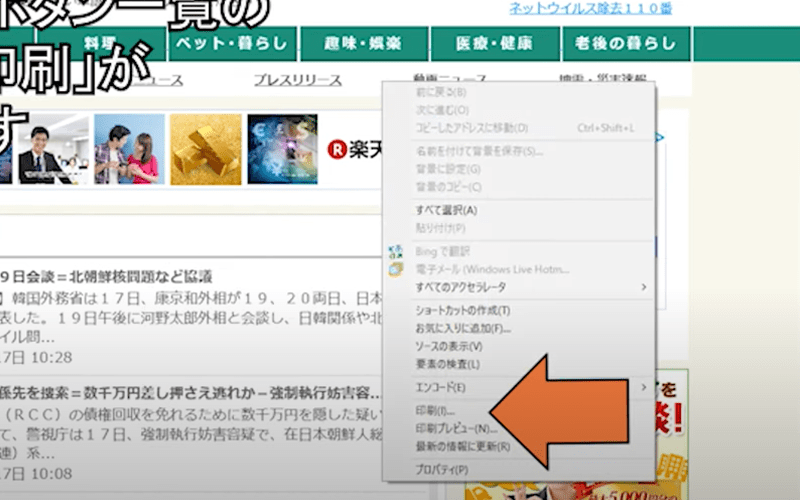
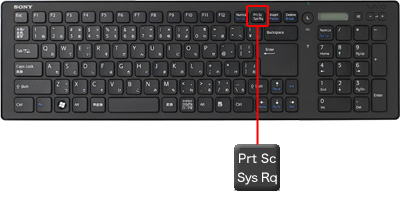
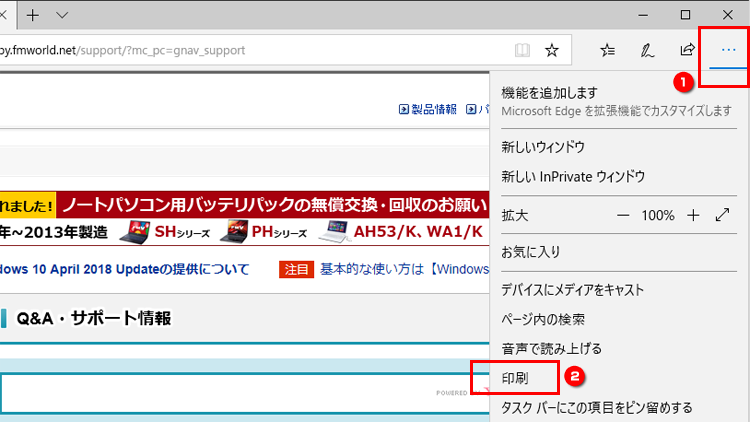
パソコン 画像 印刷 方法- Windows 7で印刷をするには、印刷をする写真を右クリックし、表示されるメニューから印刷を選びます。 複数の画像を選んで、印刷することもできます。 以下のような画面の印刷 Windowsのスクリーンショット撮影は、キーボードの Print Screen(プリントスクリーン) キーを押すだけ! すぐにスクショを撮影&保存したい場合は Win PrintScreen(プ
パソコン 画像 印刷 方法のギャラリー
各画像をクリックすると、ダウンロードまたは拡大表示できます
 |  |  |
 |  | |
 |  |  |
 |  |  |
「パソコン 画像 印刷 方法」の画像ギャラリー、詳細は各画像をクリックしてください。
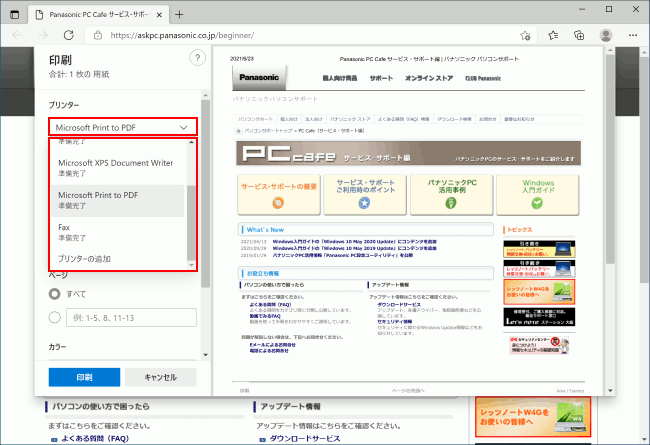 | 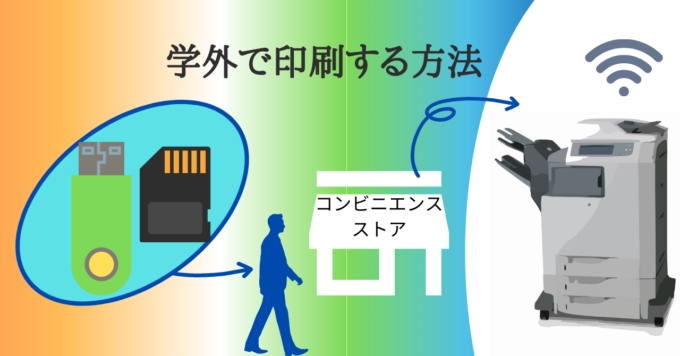 |  |
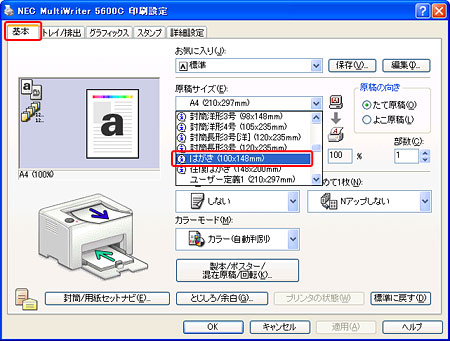 | 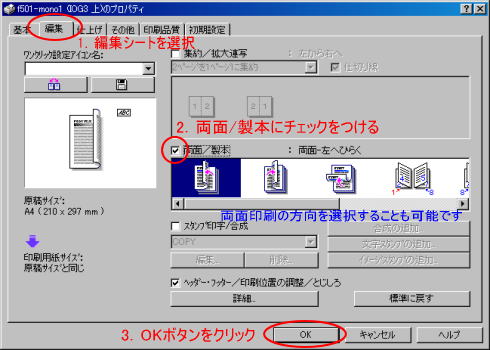 |  |
 |  |  |
 |  |  |
「パソコン 画像 印刷 方法」の画像ギャラリー、詳細は各画像をクリックしてください。
 |  |  |
 |  |  |
 |  |  |
 |  |  |
「パソコン 画像 印刷 方法」の画像ギャラリー、詳細は各画像をクリックしてください。
 |  |  |
 |  |  |
 |  |  |
 |  |  |
「パソコン 画像 印刷 方法」の画像ギャラリー、詳細は各画像をクリックしてください。
 |  |  |
 |  | |
 |  |  |
 |  |  |
「パソコン 画像 印刷 方法」の画像ギャラリー、詳細は各画像をクリックしてください。
 |  |  |
 |  |  |
 |  |  |
 |  |  |
「パソコン 画像 印刷 方法」の画像ギャラリー、詳細は各画像をクリックしてください。
 |  | |
 |  | |
 |  |  |
 |  |  |
「パソコン 画像 印刷 方法」の画像ギャラリー、詳細は各画像をクリックしてください。
 |  |  |
 |  |  |
 |  |  |
 |  |  |
「パソコン 画像 印刷 方法」の画像ギャラリー、詳細は各画像をクリックしてください。
 |  |  |
 |  |  |
 |  |
そこでプリントを行うための操作方法のご案内をさせていただきます。 1 LINEにて写真が送られてきたトーク画面を開き、送られてきた画像をタップし写真を全画面表示にしてください 2 全画面表 複数の写真を印刷する方法 前提条件 ・この方法はwindows10での手順です。 手順 ①印刷したい写真があるフォルダを開きます ②キーボード左下にある「ctrlキー」を押し
Incoming Term: パソコン 画像 印刷 方法,


コメント
コメントを投稿